Tampilkan postingan dengan label Tutorial. Tampilkan semua postingan

Kamis, 20 April 2017

Instalasi Slims 8 Di Linux Mint 17.3


Assalamualaikum Wr.Wb
Pada kesempatan kali ini saya akan berbagi tutorial instalasi slims 8 pada Linux Mint 17.3

Latar Belakang

Tidak bisa di pungkiri bahwa perkembangan di dunia teknologi memang sangat pesat,salah satunya munculnya sistem management perpustakaan berbasis web yang mungkin akan semakin memudahkan untuk sistem pengelolaan perpusakaan misalnya slims ini.Dan dengan adanya tutorial ini di harapkan akan membantu teman semua yang sedang mencari tentang tahapan intalasi slims.

Pengertian

Senayan, atau lengkapnya Senayan Library Management System (SLiMS), adalah perangkat lunak sistem manajemen perpustakaan (library management system) sumber terbuka yang dilisensikan di bawah GPL v3. Aplikasi web yang dikembangkan oleh tim dari Pusat Informasi dan Humas Departemen Pendidikan Nasional Republik Indonesia ini dibangun dengan menggunakan PHP, basis data MySQL, dan pengontrol versi Git. Pada tahun 2009, Senayan memenangi INAICTA 2009 untuk kategori open source.
  • Jangka Waktu
10 - 15 Menit
  • Alat Dan Bahan
  • File Slims yang akan di instal (saya menggunakan Slims 8) untuk mendownload silahkan kunjungi websitenya di sini.
  • Laptop atau komputer yang akan di instal slims
     

Tahap Penyelesaian Cara Menginstall Slims 8 di Linux Mint

  • Jika sudah di download silahkan untuk di ekstrak
  • Letakkan file hasil ekstrak tadi ke direktori var/www/html
  • Setelah itu kita beri hak akses dengan cara buka terminal masuk Super User Lalu ketik 
chmod -R 755 /var/www/html/slims8/

  •  Jangan Lupa beri hak milik

chown -R www-data:www-data /var/www/html/slims8/


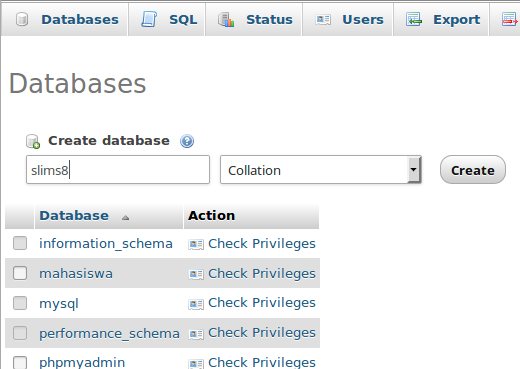
  • Setelah itu kita buat Database untuk slims yang akan kita instal
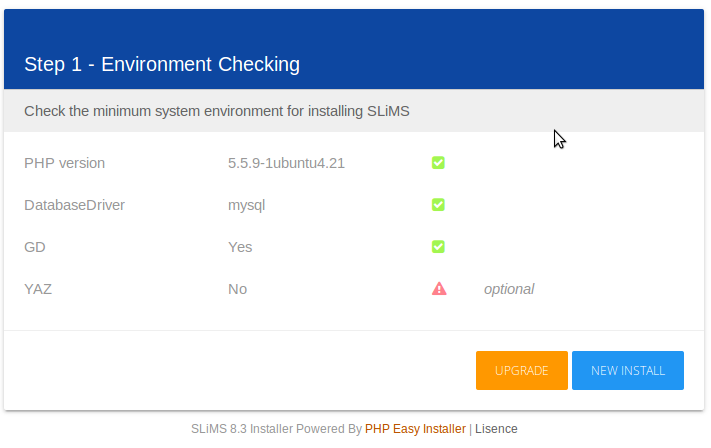
  • Klik start lalu akan muncul tampilan seperti di bawah ini lalu klik "New Install"
  • Langkah Selanjutnya kita atur Database,Username,Password dll.Lalu klik Next
  • Instalasi sudah selesai,setelah itu jangan lupa hapus folder instal.
  • Dan inilah tampilan dari slims yang sudah kita install
  • Kesimpulan
Instalasi slims tidaklah sulit dan prosesnya tidak lama selain itu dengan kita mengintsall slims maka mangement perpustakaan akan menjadi lebih mudah karena fiturnya juga lumayan lengkap.
sekian dulu postingan saya kali ini semoga bermanfaat terima kasih sudah berkunjung.
Wassalamualaikum Wr.Wb 

Rabu, 19 April 2017

Membuat Form Postingan Dengan Ckeditor

Assalamualaikum Wr.Wb


Banyak sekali manfaat Ckeditor selain membuat tampilan website yang kita buat menjadi lebih menarik Ckeditor juga bisa memudahkan kita jika ingin membuat tulisan miring, tebal,garis bawah dan sebagainya bisa menggunakan ckeditor ini.Ckeditor adalah semacam library yang di bangun meggunakan JavaScript untuk memudahkan kita dalam membuat form posting/text editor pada form.Lalu bagaiman cara kita menggunakannya? mari kita bahas.

  • Download dulu ckeditor klik link ini pada kesempatan ini saya menggunakan ckeditor yang versi full,teman - teman bisa mendownload sesuai keinginan.
  • Kita buat halaman di mana kita akan menampilkan ckeditornya,di sini saya menggunakan HTML
<!DOCTYPE html>
<html>
<head>
    <title>Membuat Form Posting Dengan CKEditor</title>   
    <script type="text/javascript" src="ckeditor/ckeditor.js"></script>
   
</head>
<body>

       <div class="kotak">
        <h2>Di Bawah ini contoh hasil form input dengan ckeditor</h2>
        <h2>Saya menggunakan ckeditor yang versi ful</h2>
        <textarea class="ckeditor" id="ckedtor"></textarea>
        <br/>
        <button class="tombol">Simpan</button>
    </div>

</body>
</html>
Kita buat script untuk menghubungkan ckeditor
<script type="text/javascript" src="ckeditor/ckeditor.js"></script>
Lalu untuk menampilkannya kita tinggal memanggilnya saja,gunakan text area agar tampilan lebih terlihat pas.
<textarea class="ckeditor" id="ckedtor"></textarea>
Dan inilah hasilnya


Referensi:


Wassalamualaikum Wr.Wb

Selasa, 18 April 2017

Tutorial Instalasi Owncloud Di Linux Mint 17.3


Assalamualaikum Wr.Wb


  • Pengertian
ownCloud merupakan suatu perusahaan dengan proyeknya yaitu ownCloud project. Slogan perusahaan ini adalah Your Cloud, Your Data, Your Way!. ownCloud yang merupakan salah satu perangkat lunak berbagi berkas gratis dan bebas seperti Dropbox, menyediakan pengamanan yang baik, memiliki tata cara yang baik bagi pengguna aplikasi untuk membagi dan mengakses data yang secara lancar terintegrasi dengan perangkat teknologi informasi yang tujuannya mengamankan, melacak, dan melaporkan penggunaan data.
  • Latar Belakang
Dengan semakin pesatnya perkembangan di dunia IT termasuk penyimpanan awan seperti Google Drive misalnya yang sering kita jumpai terutama bagi pengguna android.Nah owncloud ini juga hampir sama dengan google drive tetapi owncloud ini lebih bebas jika kita ingin mengaturnya,misalkan kita ingin membuat penyimpanan khusus untuk penyimpanan di sekolah kita,jadi kita bisa memanfaatkan owncloud ini dengan mudah dan bisa kita atur sesuai keinginan kita baik itu dari pengaturan kapasitas penyimpanan dan lain - lain.Untuk itu adanya tutorial kali ini semoga bisa membantu teman - teman semua.
  • Jangka Waktu 
15 Menit.
  • ALat Dan Bahan
  • File Owncloud download di sini.
  • Laptop atau komputer.
  • Lamp Server.

  •  Tahap Penyelesaian
  • Ektrak file owncloud yang telah di download.
  • Pindah file hasil ektrak tadi ke direktori /var/www/html.
  • Buka terminal lalu masuk super user.
  • Sekarang kita beri hak akses
  • Selanjutnya kita beri hak milik
  • Selanjutnya kita buat DataBase untuk owncloud nya
  • Setelah itu kita buka browser dan ketik:http://localhost/owncloud/(sesuai nama folder)
  • Isi username dan password untuk admin
 

  • Konfigurasikan Databasenya lalu klik Finish setup

  • Dan inilah tampilan awalnya,maka anda sudah otomatis login sebagai admin.

  •  Hasil Dan Kesimpulan
Menginstal owncloud ternyata tidaklah sulit dan waktu yang di butuhkan juga tidak terlalu lama,setelah penginstalan kita langsung bisa memanfaatkan fitur - fiturnya termasuk membuat user baru,membatasi penyimpanan setiap user dan lain sebagainya.


 Sekian dulu postingan kali ini semoga bermanfaat bagi teman - teman semua sekian terimakasih.

Wassalamualaikum Wr.Wb

Rabu, 12 April 2017

Menampilkan Tanggal Dengan JavaScript

Assalamualaikum Wr.Wb


Pada postingan kali ini saya akan berbagi sedikit tutorial tentang bagaimana cara menampilkan tanggal dengan JavaScript.Ada Sebuah fungsi yang khusus di sediakan di javascript untuk menampilkan tanggal .yaitu kita bisa menggunakan fungsi Date().Perlu di ingat javascript memiliki sifat case sensitive , yang artinya penulisan javscript  sangat berpengaruh sekali tentang besar kecil hurufnya. jadi untuk membuat tanggal,teman - teman harus menuliskan fungsi date nya dengan benar.

Baiklah lanjut ke topik utama,salah satu contoh cara menampilkan tanggal dengan JavaScript adalah sebagai berikut

<!DOCTYPE html>
<html>
<head>
    <title>Belajar Javascript Part 8 : Menampilkan Tanggal Dengan Javascript</title>
</head>
<body>
    <h1>Menampilkan Tanggal Dengan Javascript</h1>
    <h2>Tanggal Akan Tampil Di Bawah Ini</h2>

  
    <div id="hasil"></div> <!-- Tanggal Tampil Di Sini -->

    <script>
        var tanggal = new Date();

        document.getElementById("hasil").innerHTML = tanggal;
    </script>
</body>
</html>
Pada contoh di atas  saya memasukan fungsi date ke dalam variable tanggal dan kemudian menampilkannya
var tanggal = new Date();

document.getElementById("hasil").innerHTML = tanggal;
Dan inilah hasilnya


Ya mungkin sekian dulu postingan kali ini semoga bermanfaat..!

Referensi: http://www.malasngoding.com/belajar-javascript-menampilkan-tanggal-dengan-javascript/

Wassalamulaikum Wr.Wb

Senin, 10 April 2017

Tutorial Instal CMS Sekolahku Di Linux Mint 17.3


Assalamualaikum Wr.Wb


Pada postingan kali ini saya akan berbagi tutorial instalasi CMS Sekoalahku di linux mint 17.3.
  • Pengertian
CMS Sekolahku merupakan Content Management System dan PPDB Online GRATIS yang dibuat untuk semua jenjang sekolah mulai dari tingkat SD/Sederajat, SMP/Sederajat, SMA/Sederajat, dan Perguruan Tinggi. Pengembangan CMS ini dimulai tahun 2012 yang awalnya merupakan project premium untuk salah satu sekolah di Kabupaten Kuningan, dan pada tahun 2013 mulai dibagikan secara gratis.

  • Latar Belakang
Dari sekian banyaknya cara pembuatan website termasuk website sekolah bisa di buat dengan berbagai cara entah itu coding sendiri,dengan cms seperti wordpress,joomla,drupal dan lain sebagainya.Bahkan sekarang sudah hadir cms yang di khususkan untuk membuat website sekolah seperti cms sekolahku ini,untuk itu adanya tutorial ini semoga bermanfaat bagi teman - teman semua.
  •  Alat Dan Bahan
  • File CMS Sekolahku.
  • PC/Laptop yang telah terinstal LAMP Server.
  • Jangka Waktu
15-20 Menit
  • Tahap Penyelesaian
  • Ekstrak file cms sekolahku yang telah di download
  • Pindahkan File hasil ekstrak ke direktori var/www/html
   
  • Kita beri hak akses,buka terminal masuk super user lalu ketik
chmod -R 755 /var/www/html/sekolah/

  •  Selanjutnya kita beri hak milik
chown -R www-data:www-data /var/www/html/sekolah/


  • Jangan lup buat Databasenya untuk instalasi cms sekolah

  • Selanjutnya kita import database bawaan cms sekolah yang terdapat pada folder ektrak tadi,import ke dalam database yang baru kita buat tadi


  • Selanjutnya kita buka browser ketik: localhost/sekolah(nama folder)
jika tampilan yang muncul seperti gambar di atas kita harus mengedit konfigurasi database yang sesuai dengan database kita agar tidak eror seperti di atas.
  • Buka direktori /var/www/html/sekolah/config,lalu buka database.php
  • Sesuaikan database nya dengan database yang kita buat tadi


  • Setelah itu save dan buka browser lagi lalu refresh maka cms sudah terinstal seperti gambar di bawah

  • Hasil Dan Kesimpulan
Dengan kita menginstal cms sekolahku kita bisa membuat website sekolah dengan lebih cepat,karena kita tidak perlu memikirkan penataan menu,layout dan lain sebagainya.Jadi kita tinggal meamasukkan data - datanya saja,selain itu cms sekolahku juga tersedia beberapa tema gratis yang bisa kita download.
Wassalamualaikum Wr.Wb

Jumat, 31 Maret 2017

Tutorial Mempercantik Terminal Linux

Assalamualaikum Wr.Wb


Pada postingan kali ini saya akan berbagi tutorial memperindah tampilan terminal linux,di sini saya menggunakan linux mint 17.3
  • Alat Dan Bahan
  1. Os linux.
  2. Text Editor(saya menggunakan gedit).
  • Jangka waktu
  1.  15 Menit
  • Tahap Penyelesaian
  • Buka Terminal linux.
  • Instal Figlet dan Cowsay,masukkan perintah di bawah secara urut.
Sudo apt-get install figlet
Sudo apt-get install fortune cowsay
Sudo apt-get install sl
  • Setelah itu kita edit  file .bashrc
sudo gedit .bashrc 

  • Setelah gedit terbuka letakkan scrip berikut letakkan saja di paling bawah.
sl
    cowsay -f meow "Opreker ZC451CG"
    figlet -f smslant "Bootloop Tamvan"
    echo "==============================================================="
    echo -ne "${lightgreen}Today is:\t\t${red}" `date`; echo ""
    echo -e "${lightgreen}Kernel Information: \t${red}" `uname -smr`
    export PS1="\[\033[1;33m\]\u\[\033[1;37m\]@\[\033[1;32m\]\h\[\033[1;37m\]:\[\033[1;31m\]\w \[\033[1;36m\]\\$ \[\033[0m\]"; 

  • Setelah itu save,tutup terminalnya dan buka lagi.


  • Untuk mengganti gambar kucing pada terminal teman - teman tinggal mengganti pada file .bashrc yang tadi, untuk melihat dafatar gambar masukkan perintah di bawah ini.
ls /usr/share/cowsay/cows/

  • Kita coba untuk menggantinya dengan gambar mata,tinggal ganti meow dengan eyes lalu save buka terminal lagi dan lihat hasilnya.
sl
    cowsay -f eyes "Opreker ZC451CG"
    figlet -f smslant "Bootloop Tamvan"
    echo "==============================================================="
    echo -ne "${lightgreen}Today is:\t\t${red}" `date`; echo ""
    echo -e "${lightgreen}Kernel Information: \t${red}" `uname -smr`
    export PS1="\[\033[1;33m\]\u\[\033[1;37m\]@\[\033[1;32m\]\h\[\033[1;37m\]:\[\033[1;31m\]\w \[\033[1;36m\]\\$ \[\033[0m\]"; 

  • Kesimpulan
Ternyata linux bisa di modifikasi tampilannya salah satunya terminal ini yang lumayan menarik tampilannya setelah di modifikasi. 

Oke sekian dulu tutorial kali ini semoga bermanfaat sampai jumpa di postingan berikutnya.

  • Referensi
http://script-kiddies.org/ 

Wassalamualaikum Wr.Wb 

Kamis, 30 Maret 2017

Tutorial Menggunakan Font Google Pada Layout Web Desain

Assalamualaikum Wr.Wb


  • Pengertian
Google Font merupakan sebuah jenis / gaya font yang telah di sediakan oleh google yang bisa di jadikan salah satu alternatif gaya font pada web yang akan kita buat.

  • Latar Belakang
 Sebuah tampilan website yang bagus memang sangat penting dalam media informasi sekarang,komposisi website yang baik tidak terlepas dari gaya font yang di gunakan untuk menunjang penampilan website.Untuk itu adanya tutorial ini di harapkan bisa membantu teman semua yang ingin membuat font pada layout websitenya terlihat lebih berfariasi dengan font yang tidak monoton.

  • Jangka Waktu 
10 - 15 menit.

  • Tahap Penyelesaian
  • kita hubungkan dulu font google dengan layout yang akan kita buat,tuliskan script atau syntax seperti di bawah ini(saya menggunakan jenis font macondo dan lato)

<link href="https://fonts.googleapis.com/css?family=Macondo" rel="stylesheet"><link href="https://fonts.googleapis.com/css?family=Lato" rel="stylesheet">

  • Kita buat style cssnya agar lebih mudah untuk mengatur penerapan font

<style type="text/css">
    h1{font-family: 'Macondo', sans-serif;}
    p{font-family: 'Lato', sans-serif;}
</style>

  • Setelah itu kita terapkan font nya,Untuk h1(biasanya untuk judul) saya gunakan Macondo dan p(paragraf) saya menggunakan font Lato.
 <body>
<h1>Judul ini menggunakan Font Macondo</h1>
<p>Paragraf ini menggunakan font Lato.
Lorem ipsum dolor sit amet, consectetur adipisicing elit, sed do eiusmod
tempor incididunt ut labore et dolore magna aliqua. Ut enim ad minim veniam,
quis nostrud exercitation ullamco laboris nisi ut aliquip ex ea commodo
consequat. Duis aute irure dolor in reprehenderit in voluptate velit esse
cillum dolore eu fugiat nulla pariatur. Excepteur sint occaecat cupidatat non
proident, sunt in culpa qui officia deserunt mollit anim id est laborum.</p>
</body>

  • Untuk yang belum jelas bisa melihat screenshot di bawah
 

  • Hasil
 
  • Kesimpulan
Membuat variasi font pada layot web ternyata tidak begitu sulit dan prosesnya juga tidak lama,dan yang terpenting bisa membuat tampilan layout website kita lebih bervariasi.
 
 
Ya mungkin sekian dulu postingan kali ini semoga bermanfaat,terimakasih sudah berkunjung sampai jumpa di postingan berikutnya
 
Wassalamualaikum Wr.Wb 

Senin, 27 Maret 2017

Instalasi CMS Popoji Di linux mint 17.3

Assalamualaikum Wr.Wb


Cms merupakan salah satu pilihan yang tepat untuk membuat sebuah website,jaman sekarang sudah banyak sekali cms yang bisa di jadikan pilihan untuk membuat website secara cepat dan mudah salah satunya popoji cms ini.

  • Latar Belakang
Banyaknya akan kebutuhan website di jaman yang serba instan ini maka website merupakan salah satu media yang bisa di gunakan sebagai media komunikasi,promosi dan lain - lain.Popoji cms bisa di jadikan salah satu pilihan di antara sekian banyaknya cms,seperti Wordpress misalnya,dengan adanya tutorial ini di harapkan bisa bermanfaat bagi yang membutuhkan tutorial penginstalan popoji cms khususnya bagi pengguna linux.
  • Pengertian
PopojiCMS adalah Content Management System yang dibuat dengan konsep yang sangat menarik dan mudah untuk digunakan. PopojiCMS dibuat dengan tampilan responsive dengan base bootstarp dan selain itu juga dilengkapi dengan banyak plugin jQuery.PopojiCMS dibangun di atas dasar OOP tetapi tetap tidak menghilangkan rasa native-nya, sehingga developer awam pun bisa dengan mudah menggunakannya. Semoga PopojiCMS dapat menjawab semua kebutuhan Anda tentang web. 

  • Jangka Waktu
  • 15-25 menit
  • Tahap Penyelesaian
  • Download terlebih dahulu popoji cms di sini lalu ekstrak  file nya.
  • Setelah di Ekstrak buka terminal lalu ketik
sudo caja
  • Pindahkan file hasil ektrak tadi ke var/www/html
  • Setelah itu kita beri hak akses,kembali ke terminal ketikkan
chmod -R 755 popojicms/

  • Jangan lupa beri hak milik
chown -R www-data:www-data popojicms/

  •   Buat Datadabase pada php myadmin/localhost 

  • Buka browser lalu ketik localhost/popojicms (sesuai nama folder popoji anda) Lalu kita mulai penginstalan

  • Paths Checks (klik Next)


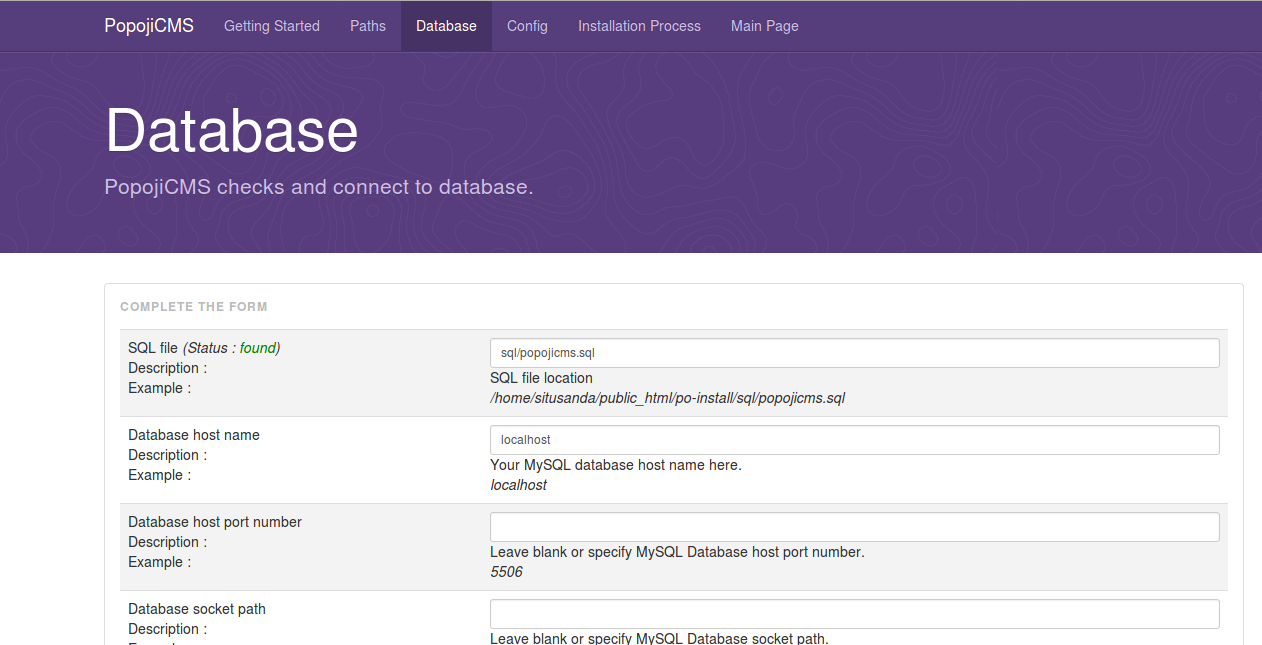
  • Database 
Isikan yang perlu saja seperti: nama database,user,dan password database anda


  • Configuration
Isikan identitas website yang kita buat berserta username dan password serta email kita


  • Setelah di klik Next lalu akan muncul tampilan seperti di bawah klik saja Finish


  • Hapus folder "po - instal" pada direktori var/www/html/popojicms
  • Lalu buka kembali pada browser localhost/popojicms/

  • Untuk masuk pada Dashboard ketik pada browser localhost/popojicms/po-admin lalu masukkan username dan password

  • Setelah masuk halaman Dashboard Administrator teman semua bisa mengatur website yang akan di buat dari tema,postingan dll.


  • Hasil dan kesimpulan
Menginstal popoji sebenarnya tidak begitu sulit bagi teman semua yang sudah terbiasa menginstal berbagai cms sebelumnya,serta popoji dapat di jadikan salah satu alternatif untuk membuat website karena tampilannya tidak kalah dari cms lain dan jangan lupa ini adalah cms Indonesia jadi tidak ada salahnya kita menggunakan cms popoji sebagai pilihan kita.


Baik sekian dulu postingan saya kali ini semoga bermanfaat,terima kasih sudah berkunjung sampai  jumpa di postingan berikutnya.

Wassalamualaikum Wr.Wr